

Proyectos
https://docs.opencrm.es/modulos/proyectos/
El módulo Proyectos sirve para organizar los trabajos que haces para un cliente (una implantación, una obra, un servicio de varias fases…) y seguir su avance: qué tareas hay, quién las hace, qué hitos hay que cumplir y cómo va el calendario.
Un proyecto se compone de:
- Tareas del proyecto: los trabajos concretos, con responsable, fechas y porcentaje de avance.
- Hitos: las fechas clave (una entrega, una aprobación…).
- Documentos, incidencias, comentarios y correos relacionados.
Crear un proyecto
Sección titulada «Crear un proyecto»Puedes crearlo de dos formas:
- Desde cero: en el menú principal, entra en Proyectos › Proyecto y pulsa Añadir proyecto.
- A partir de una oportunidad ganada: abre la oportunidad y, en el botón Más, elige crear un proyecto. Quedará relacionado con la oportunidad y con su cuenta (consulta Convertir una oportunidad).
Rellena al menos el nombre del proyecto, la fecha de inicio, la fecha fin prevista, el estado y el cliente en En relación con. En Información específica puedes indicar el presupuesto previsto, la prioridad y el progreso.
La ficha del proyecto
Sección titulada «La ficha del proyecto»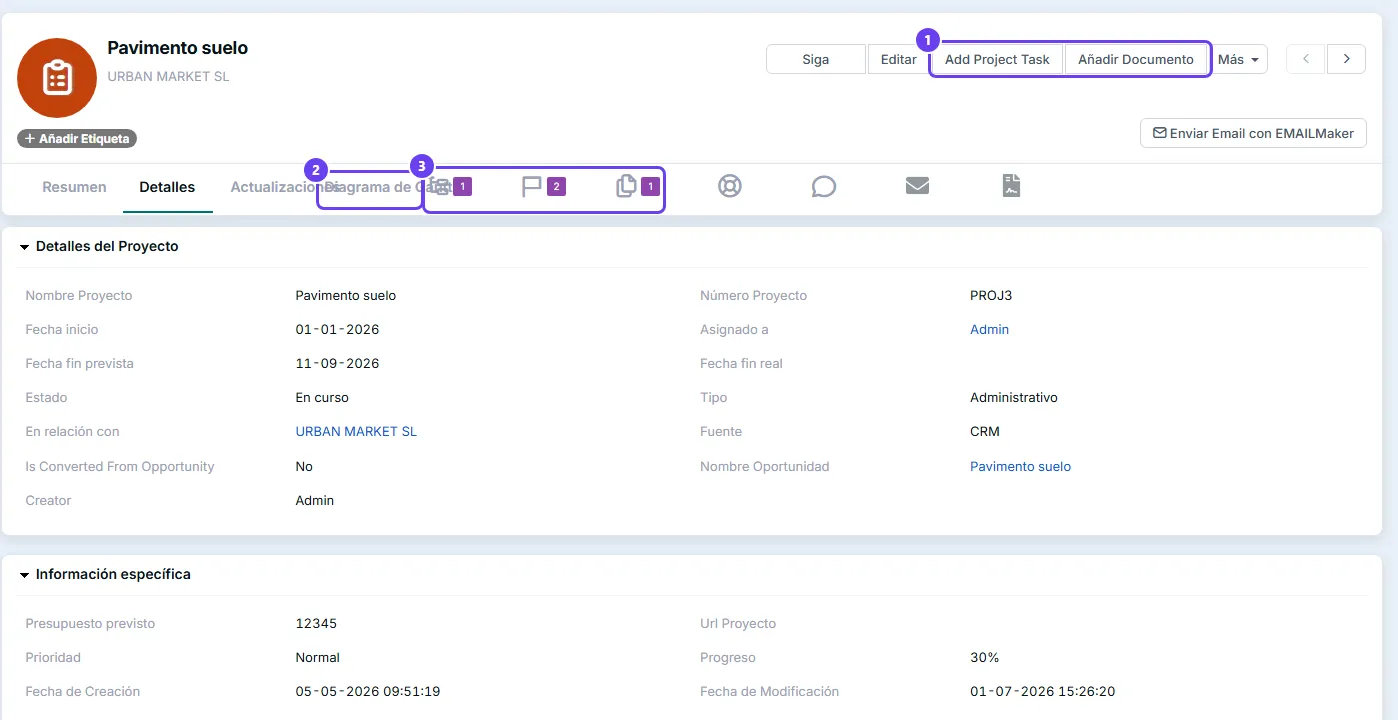
- Add Project Task crea una tarea del proyecto y Añadir documento adjunta un archivo, sin salir de la ficha.
- La pestaña Diagrama de Gantt muestra el calendario del proyecto.
- Las listas relacionadas de tareas, hitos y documentos, con su número entre corchetes de color.
Tareas del proyecto
Sección titulada «Tareas del proyecto»En la lista relacionada de tareas verás cada tarea con su tipo, responsable, progreso y fechas. Pulsa Añadir actividad para crear otra.
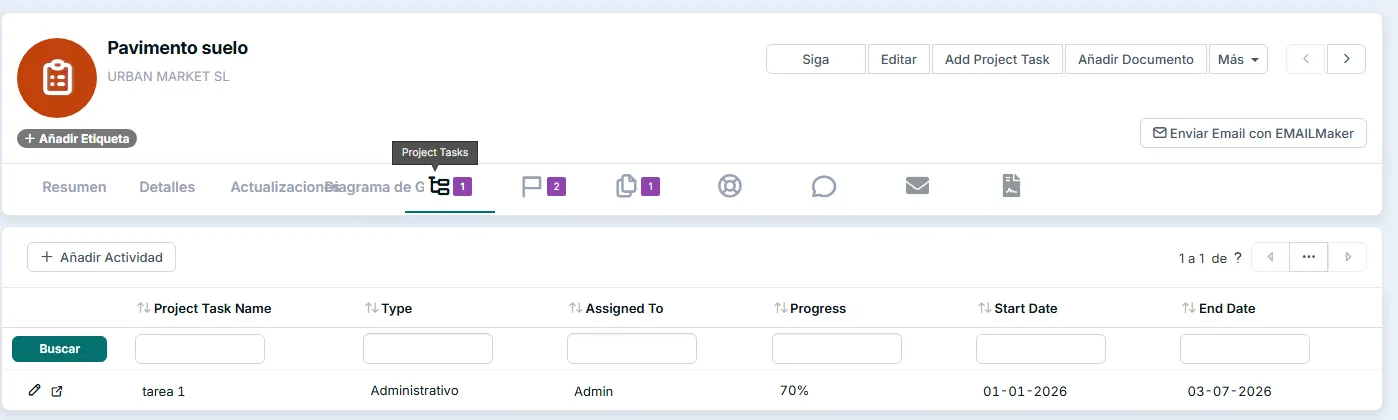
Mantén al día el progreso de cada tarea: es lo que permite saber de un vistazo cómo va el proyecto.
Diagrama de Gantt
Sección titulada «Diagrama de Gantt»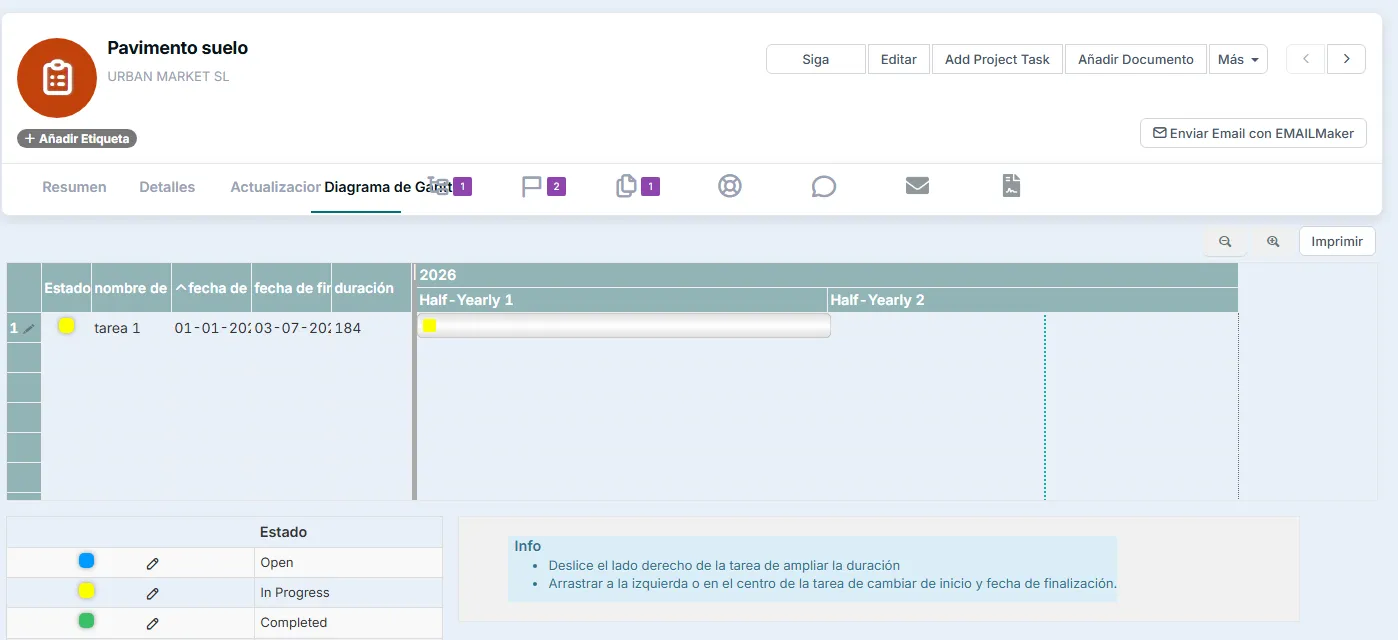
El diagrama muestra cada tarea como una barra en el calendario, con el color de su estado (Open, In Progress, Completed…).
- Arrastra una barra para cambiar sus fechas de inicio y fin.
- Estira su lado derecho para alargar la duración.
- Usa las lupas para acercar o alejar la vista (días, meses, semestres).
- Pulsa Imprimir para obtener el diagrama en papel o en PDF.
Los hitos marcan las fechas clave del proyecto. Añádelos desde su lista relacionada (icono de la bandera) para no perder de vista las entregas comprometidas con el cliente.