

Gestión de usuarios: los perfiles
https://docs.opencrm.es/administrar/usuarios/perfiles/
Introducción
Sección titulada «Introducción»Los perfiles determinan qué acciones puede realizar un usuario con los registros del CRM. Si tu usuario tiene privilegios de administrador, puedes crear tantos perfiles como necesites, aunque lo recomendable es mantener un número reducido, más fácil de mantener.
Una vez creado un perfil, puedes asociarlo a un rol y, al hacerlo, los privilegios configurados en el perfil se aplican a todos los usuarios que tengan ese rol asignado.
Crear un perfil
Sección titulada «Crear un perfil»Crear un perfil es sencillo, pero no basta con crearlo: para aplicar sus permisos a un usuario, debes asociar el perfil a un rol y el usuario debe tener ese rol asignado. Lee con detenimiento este artículo y el de roles para entender bien su funcionamiento antes de empezar.
Paso 1: crear un nuevo perfil
Sección titulada «Paso 1: crear un nuevo perfil»- Despliega el menú principal de OpenCRM.
- Despliega la opción Configuración.
- Selecciona la opción Configuración CRM.
- En el panel de administración del CRM, despliega el submenú Administración de usuarios y acceso.
- Selecciona la opción Perfiles.
- Pulsa el botón Añadir perfil.
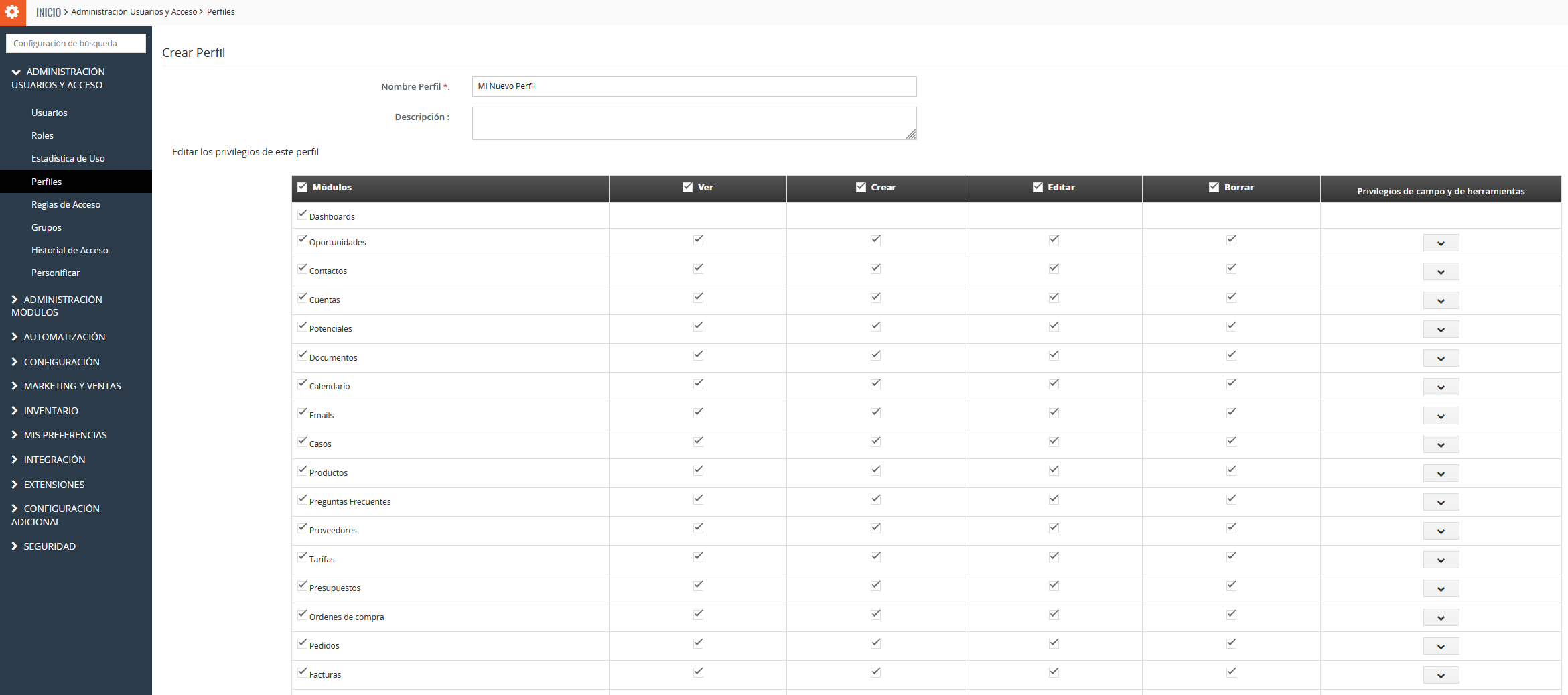
- Introduce un nombre para el nuevo perfil. Intenta que sea corto y lo más descriptivo posible.
- Si lo deseas, introduce debajo una breve descripción del propósito del perfil.
Paso 2: definir los permisos
Sección titulada «Paso 2: definir los permisos»- Módulo a módulo, marca o desmarca la casilla que hay junto a su nombre. Si desmarcas un módulo, quedará invisible para este perfil: los usuarios que lo tengan asignado no verán ese módulo en el CRM.
- Si mantienes un módulo activo, revisa las casillas de las columnas Ver, Crear, Editar y Borrar. Al desmarcar alguna, indicas que el usuario no puede realizar esa acción. Por ejemplo, si quieres que un usuario pueda ver un módulo y su contenido, pero solo en modo lectura, desmarca todas las opciones excepto Ver.
- Pulsa la flecha de la última columna de cada módulo. Se mostrarán todos los campos del módulo y podrás indicar a cuáles tiene acceso este perfil. Los campos obligatorios siempre son visibles. Para el resto puedes elegir si son invisibles, visibles pero de solo lectura, o editables.
- Debajo del listado de campos encontrarás otras opciones. Según el módulo, podrás indicar si el perfil tiene permisos de importación, exportación, gestión de duplicados, etc.
- Cuando hayas revisado todas las opciones, pulsa Guardar.
Paso 3: asociar un perfil a un rol
Sección titulada «Paso 3: asociar un perfil a un rol»- Despliega el menú principal de OpenCRM.
- Despliega la opción Configuración.
- Selecciona la opción Configuración CRM.
- En el panel de administración del CRM, despliega el submenú Administración de usuarios y acceso.
- Selecciona la opción Roles.
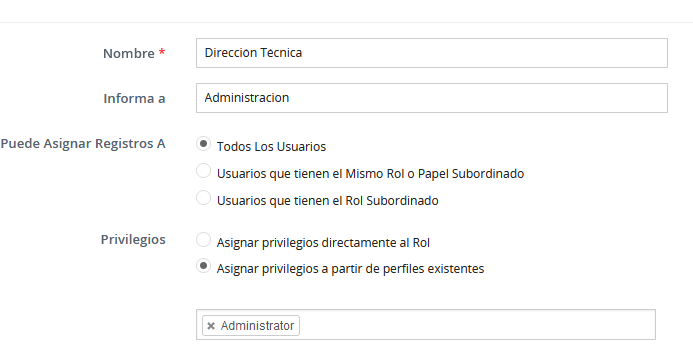
- Pulsa sobre el rol al que quieres asociar el perfil.
- En el apartado Privilegios, marca la opción Asignar privilegios a partir de perfiles existentes y selecciona debajo el perfil.
Paso 4: asignar un rol a un usuario
Sección titulada «Paso 4: asignar un rol a un usuario»- Despliega el menú principal de OpenCRM.
- Despliega la opción Configuración.
- Selecciona la opción Configuración CRM.
- En el panel de administración del CRM, despliega el submenú Administración de usuarios y acceso.
- Selecciona la opción Usuarios.
- Edita el usuario al que quieres asignar el rol.
- En el campo Rol, selecciona el rol y guarda el usuario.

Eliminar un perfil
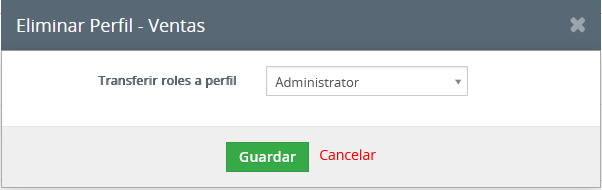
Sección titulada «Eliminar un perfil»Al eliminar un perfil, ten en cuenta los roles que lo tienen asociado: tendrás que transferirlos a otro perfil existente.
- Despliega el menú principal de OpenCRM.
- Despliega la opción Configuración.
- Selecciona la opción Configuración CRM.
- En el panel de administración del CRM, despliega el submenú Administración de usuarios y acceso.
- Selecciona la opción Perfiles.
- En el listado de perfiles, pulsa el icono de tres puntos del perfil que quieres eliminar.
- En el menú que se despliega, pulsa Eliminar.
- En la ventana emergente, indica a qué perfil se transfieren los roles que tuviera asignados el perfil eliminado y pulsa Guardar.
Perfiles frente a reglas de acceso
Sección titulada «Perfiles frente a reglas de acceso»Al principio puede resultar confusa la diferencia entre perfiles y reglas de acceso. En resumen: los perfiles definen qué acciones puede realizar un usuario con un registro, mientras que las reglas de acceso definen qué registros puede ver cada usuario.