

Crear y gestionar campañas de marketing
https://docs.opencrm.es/modulos/campanas/
Una campaña agrupa una acción de marketing (una feria, un webinar, un envío de correo…) con las personas a las que va dirigida y con los resultados que genera. Así sabrás cuánto ha costado, a quién ha llegado y cuántas oportunidades ha producido.
Crear una campaña
Sección titulada «Crear una campaña»-
Despliega el menú principal y entra en Marketing › Campañas.
-
Pulsa Añadir campaña.
-
Rellena los datos principales:
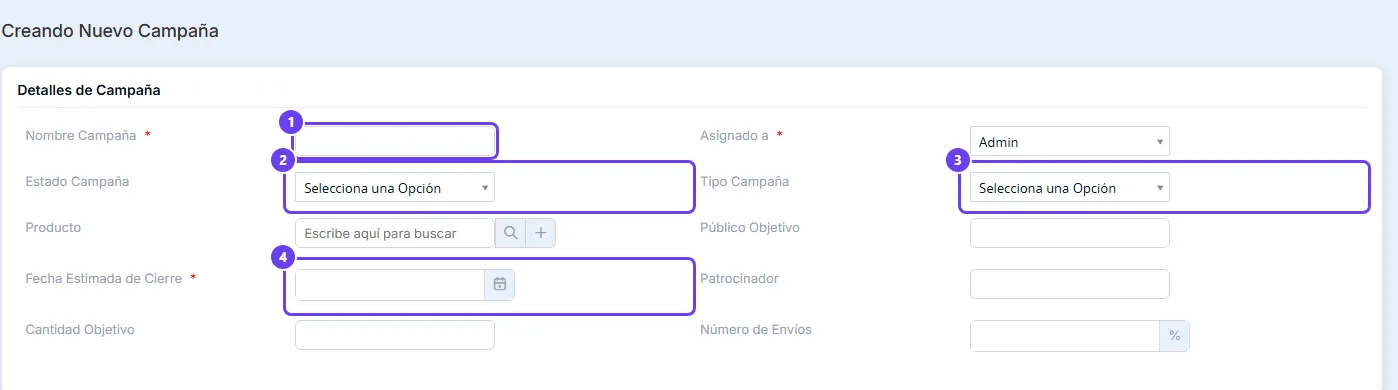
- Nombre campaña (obligatorio).
- Estado campaña: Planeada, Activo, Inactiva, Completed o Cancelada.
- Tipo campaña: conferencia, webinar, feria, mailing, telemarketing…
- Fecha estimada de cierre (obligatoria).
Si quieres medir el resultado, rellena también el bloque Expectativa y real: coste estimado, beneficio estimado, respuestas y ventas esperadas. Más adelante podrás completar los valores reales.
-
Pulsa Guardar.
La ficha de la campaña
Sección titulada «La ficha de la campaña»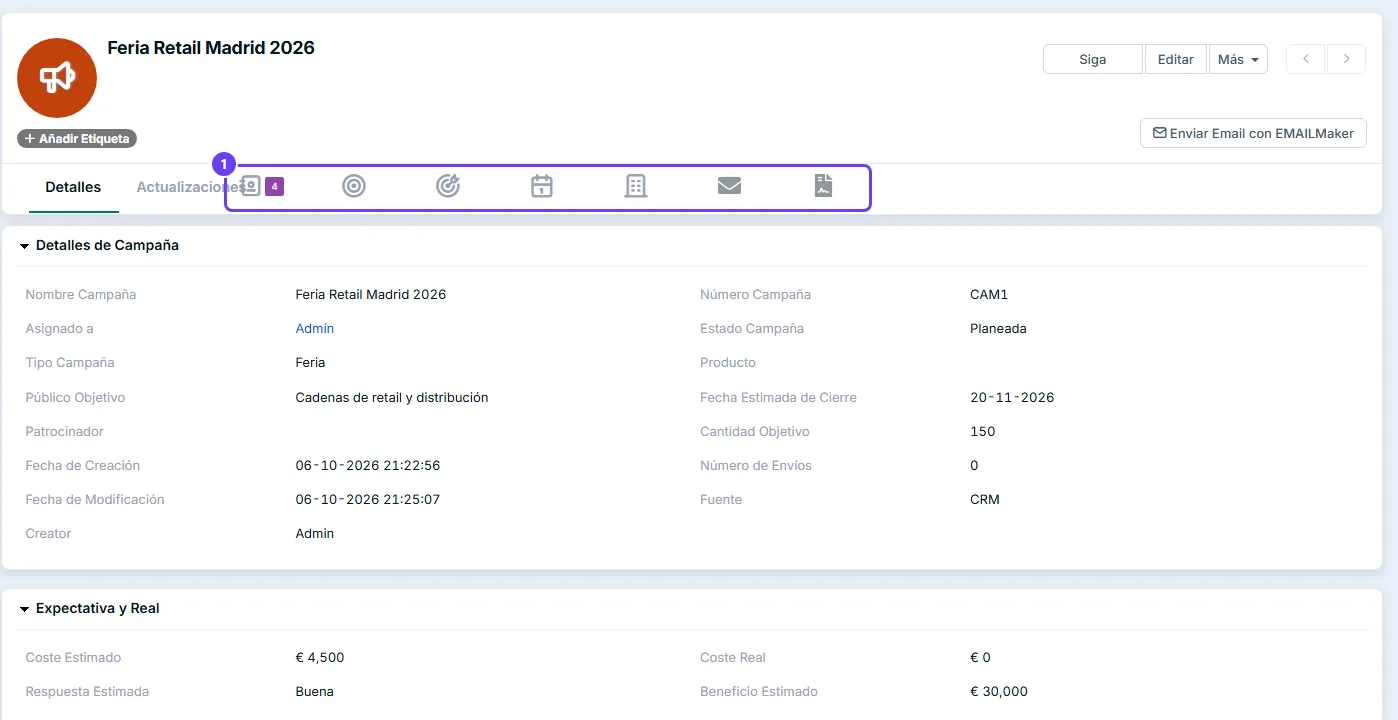
En la pestaña Detalles tienes todos los datos de la campaña. Junto a las pestañas están sus listas relacionadas (1): contactos, potenciales, oportunidades, actividades, cuentas, emails y firmas.
Añadir destinatarios a la campaña
Sección titulada «Añadir destinatarios a la campaña»Abre la lista relacionada Contactos (o Potenciales, o Cuentas):
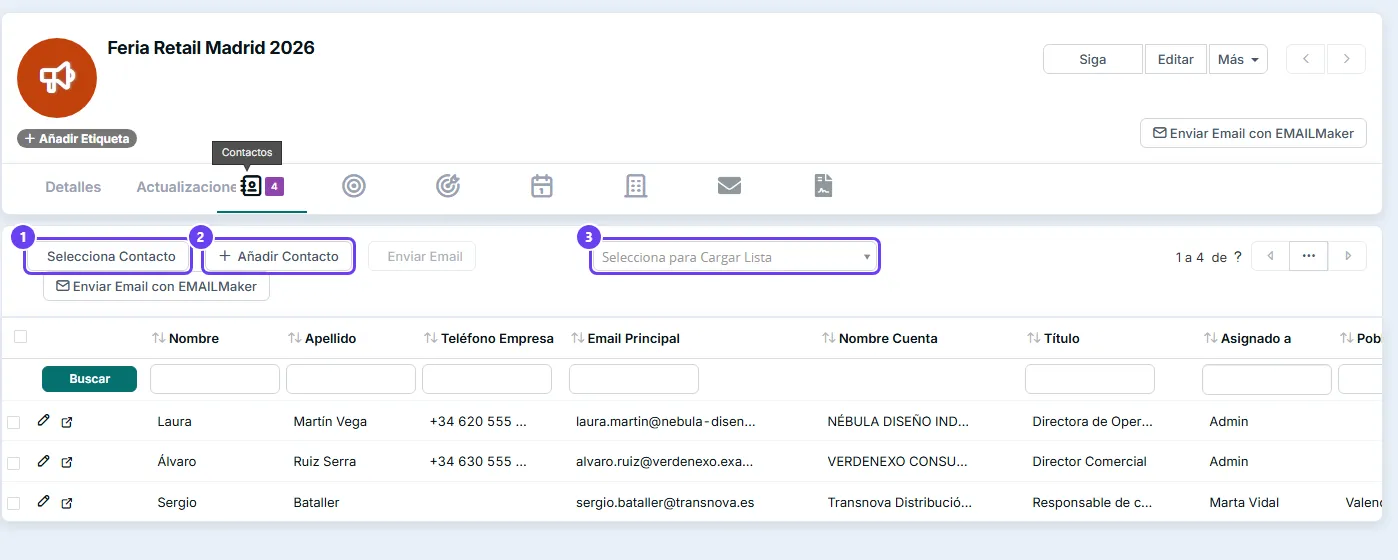
- Selecciona contacto: elige uno o varios contactos que ya existen en el CRM y pulsa Añadir.
- Añadir contacto: crea un contacto nuevo ya vinculado a la campaña; por ejemplo, alguien que has conocido en la feria.
- Selecciona para cargar lista: añade de golpe todos los contactos de un filtro; por ejemplo, Clientes del sector retail.
Desde esa misma lista puedes marcar contactos y pulsar Enviar email para escribirles a todos.
Medir el resultado
Sección titulada «Medir el resultado»- Cuando una oportunidad nace de la campaña, indícalo en el campo Campaña origen de la oportunidad: aparecerá en la lista relacionada Oportunidades de la campaña.
- Al terminar la acción, edita la campaña y completa el bloque Expectativa y real con el coste real, las respuestas y las ventas conseguidas, y cambia su estado a Completed.
- Compara lo estimado con lo real para decidir qué acciones repetir.