
Enviar y recibir mensajes
https://docs.opencrm.es/complementos/whatsapp/enviar-recibir/
Desde un registro
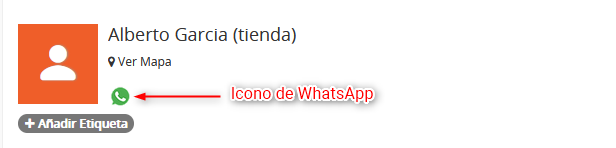
Sección titulada «Desde un registro»Ve al módulo, busca el registro y accede a su ficha. Pulsa el icono de WhatsApp:
Se abrirá la ventana de chat, donde podrás mantener una conversación con el cliente.
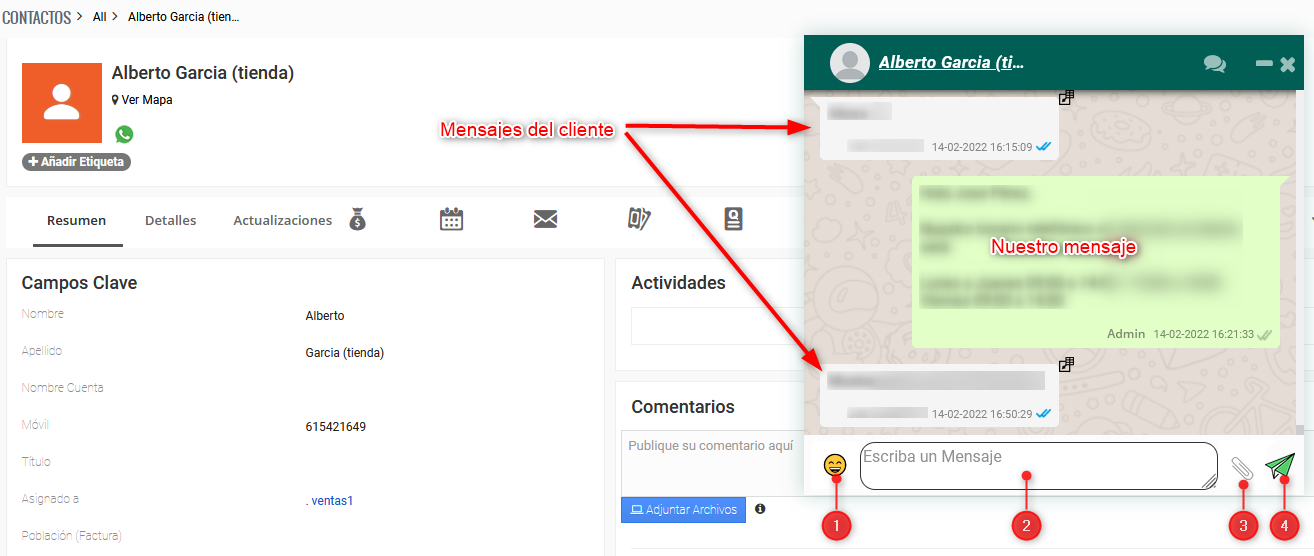
La ventana de chat tiene estos botones:
- Enviar emoticonos.
- Área de texto.
- Enviar una imagen desde tu equipo al cliente.
- Enviar el mensaje.
Desde la vista Timeline
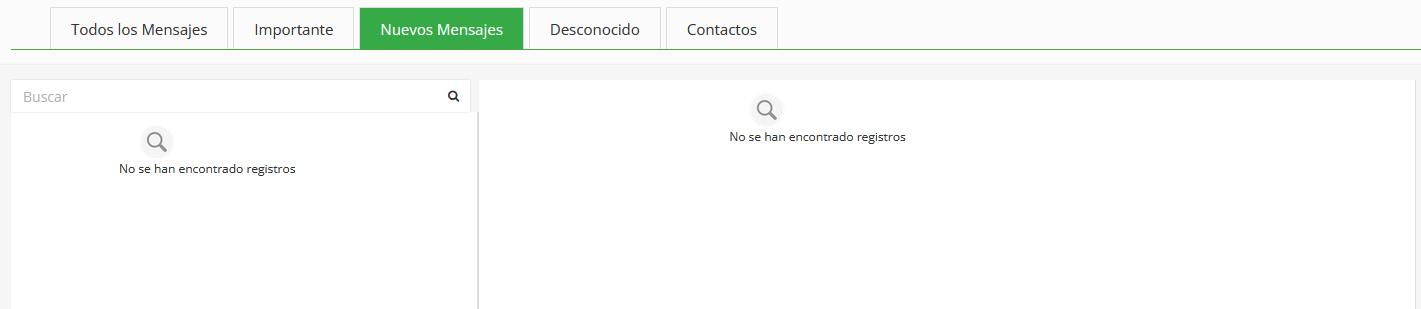
Sección titulada «Desde la vista Timeline»La vista Timeline agrupa los mensajes en estas pestañas:
- Nuevos mensajes: los que aún están pendientes de leer.
- Mensajes importantes: los que has marcado como importantes.
- Mensajes desconocidos: los nuevos mensajes de números de teléfono que no están en OpenCRM.
- Todos los mensajes: todos los mensajes entrantes y salientes que has tratado en WhatsApp.
- Contactos: todos los contactos con los que has mantenido una conversación.
Chatear desde el Timeline
Sección titulada «Chatear desde el Timeline»Haz clic sobre un mensaje y la ventana se dividirá en tres zonas:
- Recuadro verde: lista de mensajes.
- Recuadro azul: conversación con el cliente.
- Recuadro rojo: si el mensaje es de un contacto, su información.
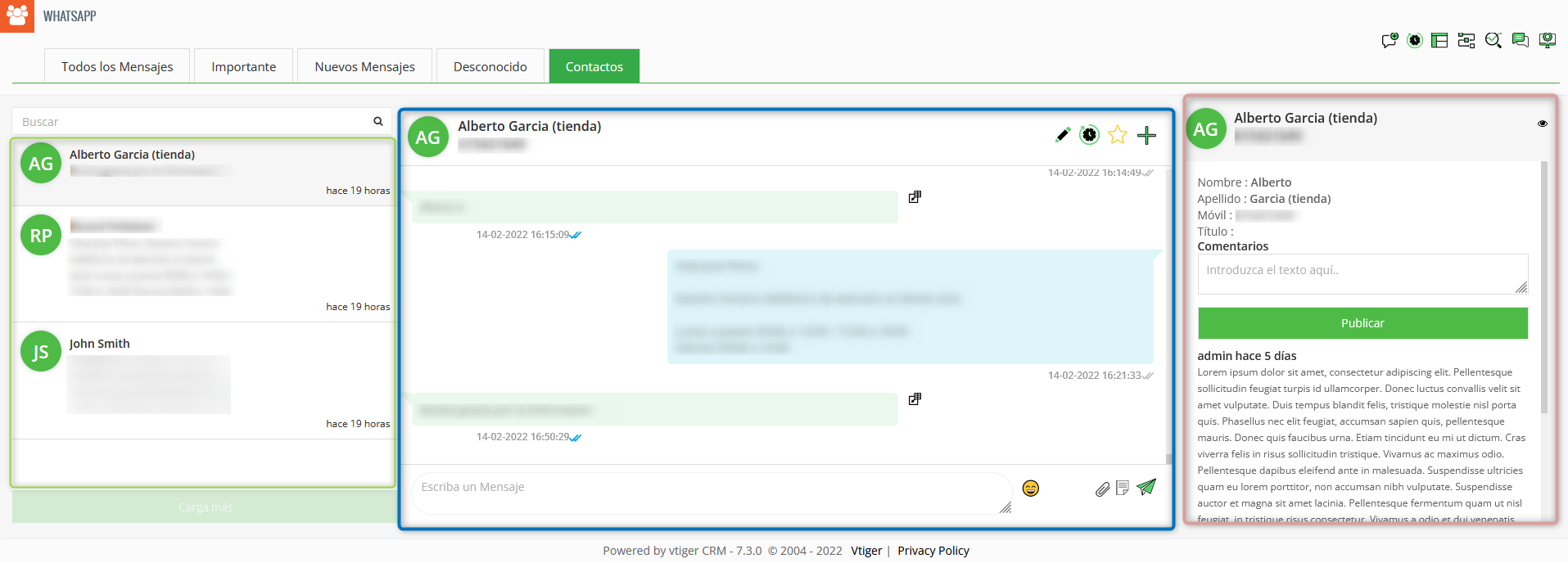
Botones del chat en el Timeline
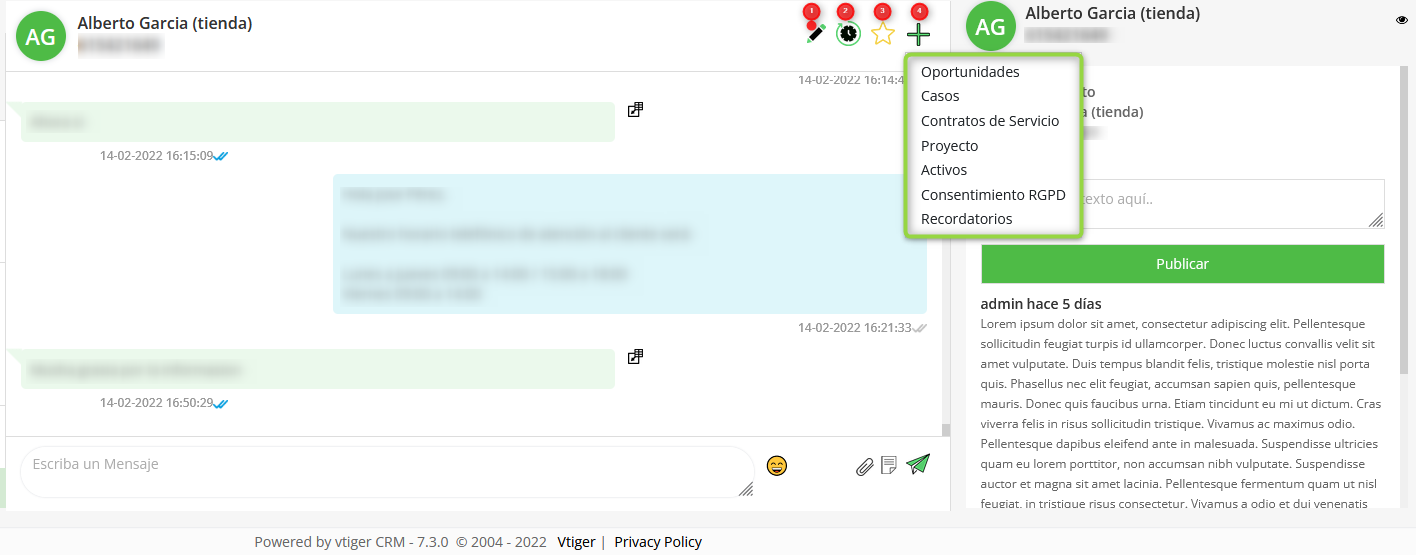
Sección titulada «Botones del chat en el Timeline»En la parte inferior tienes los mismos botones que en la ventana de chat de un registro. En la parte superior hay cuatro botones más:
- Edición rápida: modifica los datos del contacto enlazado sin salir del chat.
- Cargar mensajes anteriores: consulta a la API de WhatsApp los mensajes anteriores.
- Marcar como importante: añade la conversación a la pestaña de importantes.
- Acciones rápidas: crea desde el chat oportunidades, casos, contratos de servicio, proyectos, activos o recordatorios, e incluso añade el consentimiento RGPD.
Vista resumen
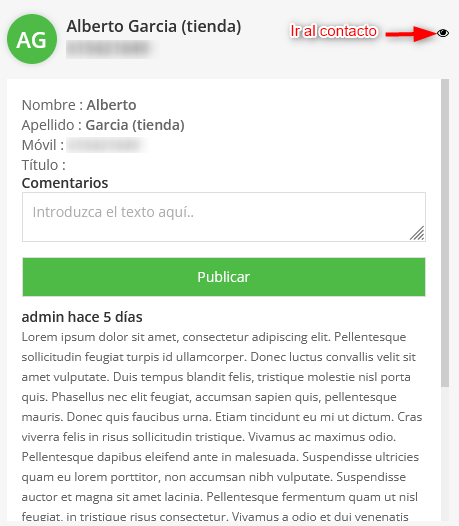
Sección titulada «Vista resumen»- Muestra los datos relevantes del contacto relacionado: nombre, apellidos, teléfono, etc.
- Muestra los últimos comentarios del contacto y permite añadir comentarios nuevos desde la misma ventana.
- Si pulsas el icono del ojo, en la parte superior derecha, se abre la ficha del registro en una ventana nueva.