

Gestión de usuarios: los roles
https://docs.opencrm.es/administrar/usuarios/roles/
Introducción
Sección titulada «Introducción»Un rol define el papel que desempeña un usuario en la jerarquía de la organización. Con los roles puedes reproducir en OpenCRM la jerarquía de toda tu organización.
Cada usuario tiene un rol, y un rol puede tener un perfil asignado. Si un perfil tiene cierto permiso, los usuarios con ese rol tienen ese permiso. Por ejemplo, si un perfil permite editar o eliminar registros, sus usuarios podrán editarlos o eliminarlos. También puedes asignar privilegios directamente a un rol.
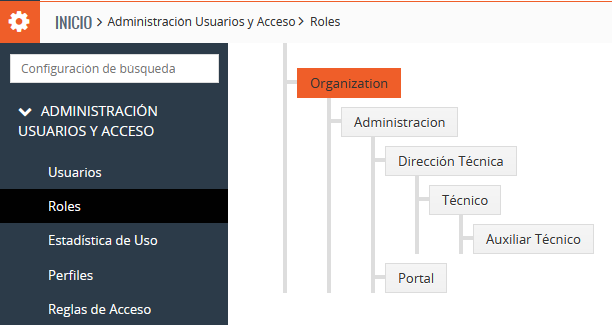
Una vez creado un rol, puedes asociarlo a un perfil: los privilegios configurados en el perfil se aplican a todos los usuarios con ese rol. Además, podrás indicar a quién pueden asignar registros los usuarios del rol. Los permisos del rol se pueden asignar a través de un perfil o directamente en el rol.
Crear un rol
Sección titulada «Crear un rol»Puedes crear un rol bajo cualquier otro rol de la jerarquía.
Paso 1: crear un nuevo rol
Sección titulada «Paso 1: crear un nuevo rol»- Despliega el menú principal de OpenCRM.
- Despliega la opción Configuración.
- Selecciona la opción Configuración CRM.
- En el panel de administración del CRM, despliega el submenú Administración de usuarios y acceso.
- Selecciona la opción Roles.
- Pulsa el icono + junto al rol del que dependerá el nuevo rol.
- Introduce un nombre para el nuevo rol. Intenta que sea corto y lo más descriptivo posible.
Paso 2: seleccionar a quién pueden asignar registros
Sección titulada «Paso 2: seleccionar a quién pueden asignar registros»Indica a qué usuarios pueden asignar registros los usuarios que pertenezcan al rol.
Paso 3: seleccionar los privilegios del rol
Sección titulada «Paso 3: seleccionar los privilegios del rol»Puedes asignar privilegios de dos formas:
-
Utilizando un perfil existente. Selecciona la opción y elige el perfil.
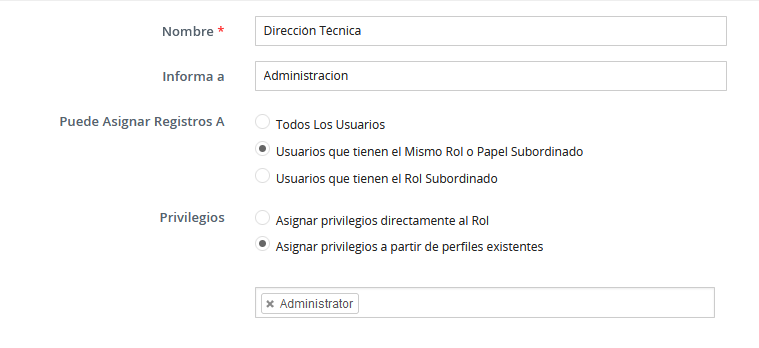
-
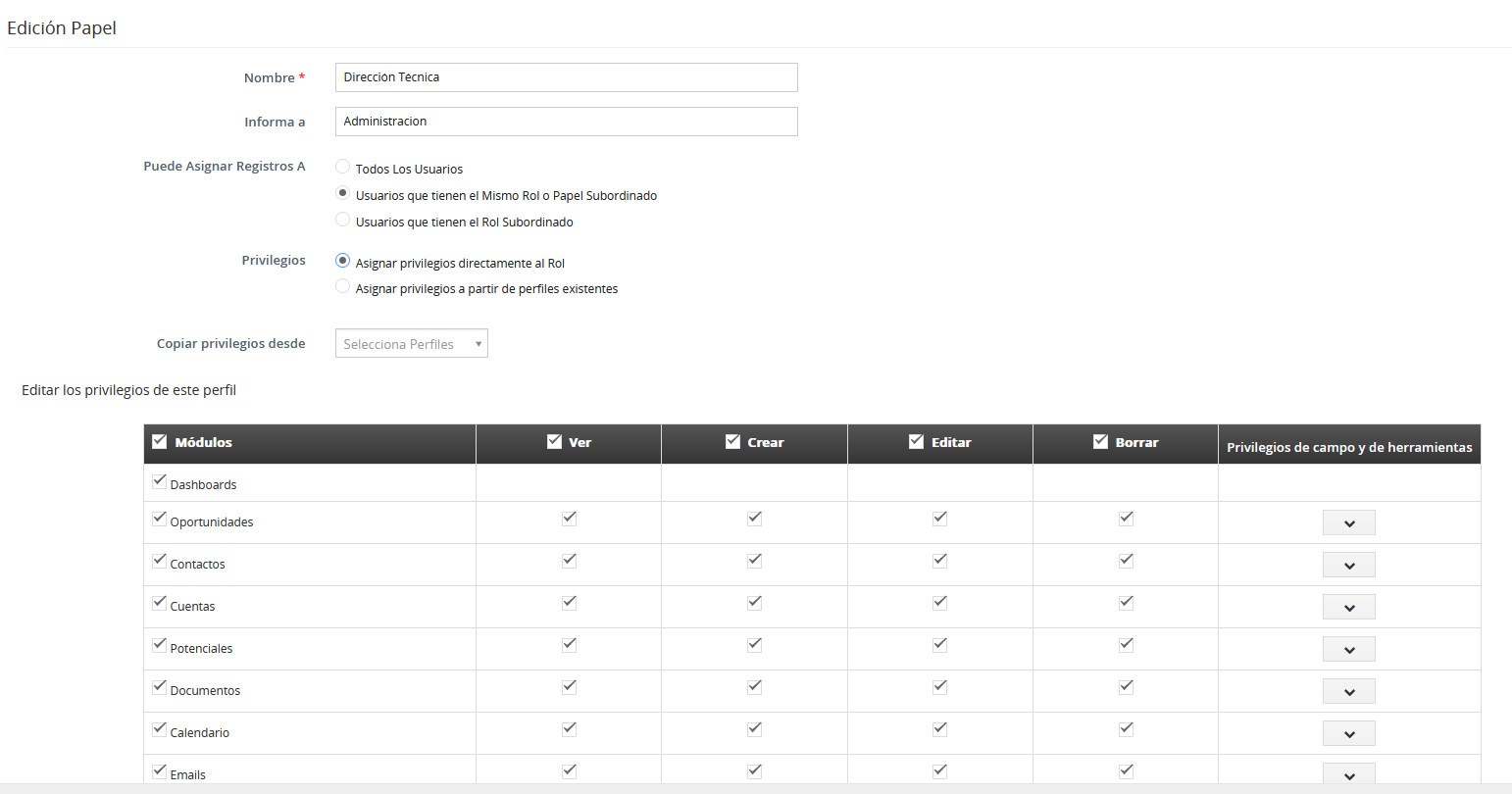
Directamente desde el rol. En este caso tendrás que configurar todos los permisos:
- Módulo a módulo, marca o desmarca la casilla que hay junto a su nombre. Si desmarcas un módulo, quedará invisible para este rol: sus usuarios no verán ese módulo en el CRM.
- Si mantienes un módulo activo, revisa las casillas de las columnas Ver, Crear, Editar y Borrar. Al desmarcar alguna, indicas que el usuario no puede realizar esa acción. Por ejemplo, para permitir solo la lectura, desmarca todas las opciones excepto Ver.
- Pulsa la flecha de la última columna de cada módulo para ver sus campos e indicar a cuáles hay acceso. Los campos obligatorios siempre son visibles. Para el resto puedes elegir si son invisibles, visibles pero de solo lectura, o editables.
- Debajo del listado de campos encontrarás otras opciones. Según el módulo, podrás indicar si hay permisos de importación, exportación, gestión de duplicados, etc.
También puedes copiar los permisos de un perfil al rol:
Cuando hayas revisado todas las opciones, pulsa Guardar.
Eliminar un rol
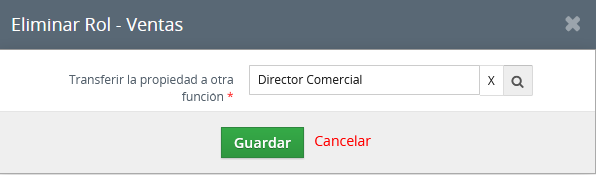
Sección titulada «Eliminar un rol»Igual que un empleado transfiere sus responsabilidades a otro cuando deja la empresa, al eliminar un rol tendrás que transferir sus usuarios a otro rol.
- Despliega el menú principal de OpenCRM.
- Despliega la opción Configuración.
- Selecciona la opción Configuración CRM.
- En el panel de administración del CRM, despliega el submenú Administración de usuarios y acceso.
- Selecciona la opción Roles.
- En el listado de roles, pasa el ratón por encima del rol y pulsa el icono de la papelera.
- En la ventana emergente, indica a qué rol se transfiere lo que tuviera asignado el rol eliminado y pulsa Guardar.
Asignar un rol a un usuario
Sección titulada «Asignar un rol a un usuario»Cada usuario del CRM tiene un rol, y obtiene todos los privilegios de ese rol.
- Despliega el menú principal de OpenCRM.
- Despliega la opción Configuración.
- Selecciona la opción Gestionar usuarios.
- Pulsa sobre el usuario al que quieres asignar el rol.
- Pulsa el botón Editar, en la zona superior derecha.
- En el campo Rol, selecciona el rol deseado.
- Pulsa Guardar.