

Consultar una ficha
https://docs.opencrm.es/empezar/consultar-una-ficha/
OpenCRM organiza la información de cada ficha en capas: una pantalla para hacerse una idea en segundos y otra con todos los datos. Esta página explica qué muestra cada una y cuándo usarla.
Objetivo
Sección titulada «Objetivo»Al terminar sabrás distinguir la vista resumen de la vista de detalle, en cuál buscar cada tipo de información y cómo corregir un dato sin entrar en modo edición.
La ficha de un registro
Sección titulada «La ficha de un registro»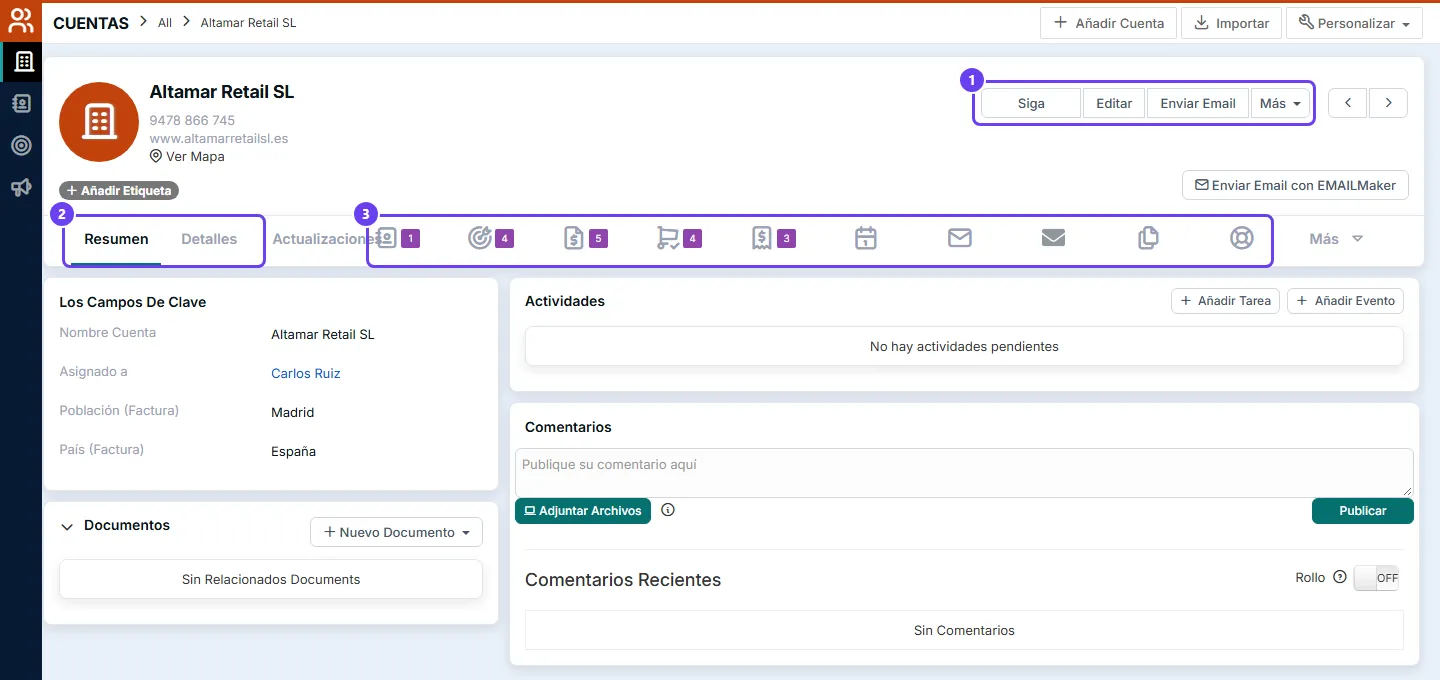
En la parte superior de la ficha verás el nombre del registro y sus datos principales. Según el módulo, también aparece Ver mapa, para localizar la dirección, y Añadir etiqueta, para clasificar el registro.
-
Botones de acción:
- Siga: sigue el registro para recibir avisos cuando cambie.
- Editar: abre el formulario para modificar los datos.
- Enviar email: escribe un correo al registro; quedará guardado en su ficha.
- Más: otras acciones, que dependen del módulo; por ejemplo, convertir una oportunidad en presupuesto o enviar un documento para firmar.
Las flechas de la derecha pasan al registro anterior o siguiente de la lista.
-
Pestañas Resumen y Detalles, explicadas a continuación, y Actualizaciones, con el historial de cambios.
-
Listas relacionadas: los registros vinculados a la ficha. Se explican en Registros relacionados.
Vista resumen
Sección titulada «Vista resumen»Es la pantalla que se abre al entrar en un registro. Reúne en un solo vistazo:
- Los campos clave del registro.
- Documentos: los archivos adjuntos. Con Nuevo documento añades otro.
- Actividades: las citas y tareas pendientes. Con Añadir tarea y Añadir evento programas una nueva, ya vinculada al registro.
- Comentarios: notas internas del equipo sobre el registro. Escribe el tuyo, adjunta archivos si hace falta y pulsa Publicar.
Úsala para saber en qué punto está la relación con el cliente antes de llamarle o visitarle.
Vista de detalle
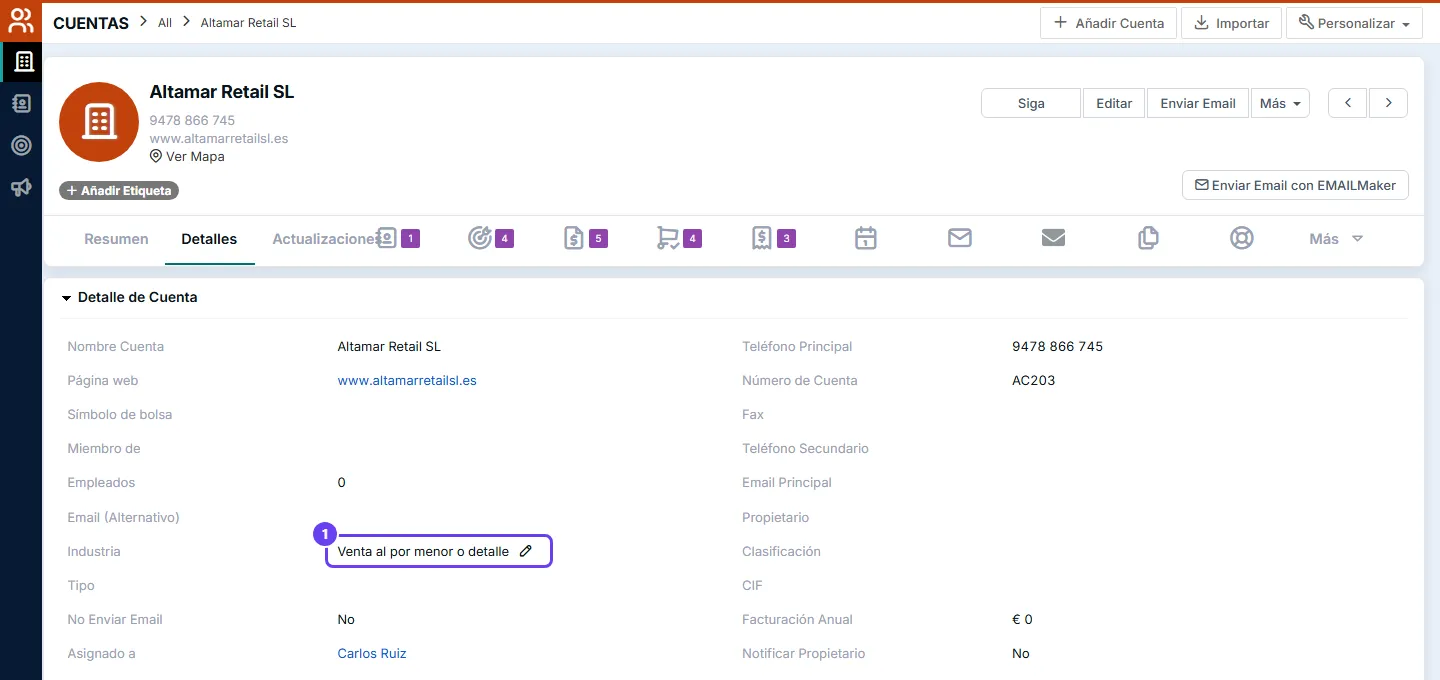
Sección titulada «Vista de detalle»Se abre con la pestaña Detalles. Muestra todos los campos del registro, organizados en bloques temáticos (detalle de la cuenta, dirección, descripción…) que puedes plegar y desplegar.
Úsala cuando necesites un dato concreto que no aparece en el resumen o para revisar la ficha completa.
Corregir un campo sin entrar en edición
Sección titulada «Corregir un campo sin entrar en edición»Para cambiar un solo dato no hace falta pulsar Editar: pasa el ratón por encima del valor y pulsa el lápiz que aparece a su derecha (1). Escribe el nuevo valor y confirma.
Comparativa
Sección titulada «Comparativa»| Vista resumen | Vista de detalle | |
|---|---|---|
| Cómo se abre | Es la pantalla inicial al abrir el registro. | Con la pestaña Detalles. |
| Qué muestra | Campos clave, documentos, actividades pendientes y comentarios. | Todos los campos del registro. |
| Cómo se organiza | En paneles. | En bloques temáticos. |
| Cuándo usarla | Para ver de un vistazo el estado del registro. | Para consultar o corregir un dato concreto. |
Actualizaciones
Sección titulada «Actualizaciones»La pestaña Actualizaciones muestra el historial de cambios del registro: quién modificó qué campo, cuándo y qué valor tenía antes. Es útil para saber por qué un dato ha cambiado.
Siguiente paso
Sección titulada «Siguiente paso»Continúa con Registros relacionados para ver qué información vinculada puedes consultar desde la propia ficha.