

Configurar el servidor MCP
https://docs.opencrm.es/ia/servidor-mcp/configurar/
El servidor MCP se configura en Configuración › Configuración CRM › IA Suite › Servidor MCP. La pantalla tiene cuatro pestañas, en el orden en que OpenCRM comprueba cada petición: quién se conecta (Conexiones y Acceso), qué puede consultar (Consulta) y dónde puede escribir (Escritura).
Conexiones: los datos para conectar
Sección titulada «Conexiones: los datos para conectar»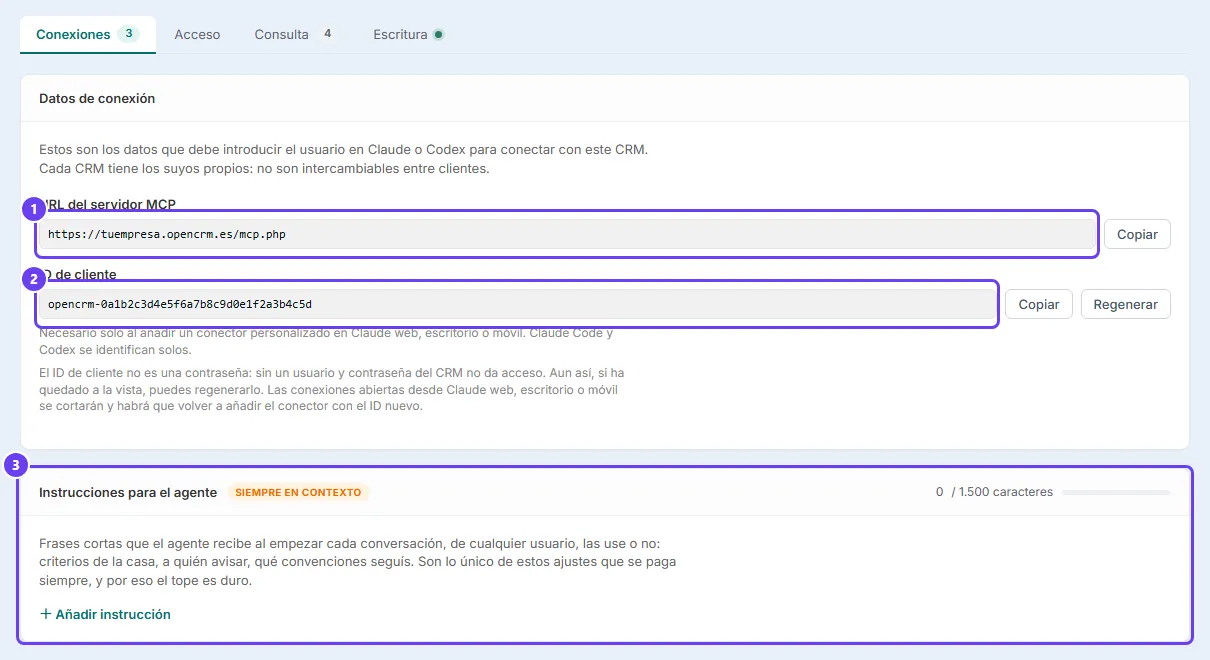
- URL del servidor MCP: la dirección que cada usuario introduce en su asistente. Termina siempre en
/mcp.phpy es propia de tu CRM: no sirve para otro. - ID de cliente: solo hace falta al añadir un conector personalizado en Claude web, escritorio o móvil que lo pida. No es una contraseña (sin usuario y contraseña del CRM no da acceso), pero si ha quedado a la vista puedes regenerarlo. Las conexiones abiertas con el ID anterior se cortarán.
- Instrucciones para el agente: frases cortas que el asistente recibe al empezar cada conversación. Se explican en Skills.
Token personal
Sección titulada «Token personal»Las aplicaciones que no admiten la autorización con usuario y contraseña del CRM (ChatGPT, Codex, n8n o scripts propios) se conectan con un token personal:

- Elige el usuario al que pertenecerá el token. Debe tener acceso al servidor MCP (pestaña Acceso).
- Pon una etiqueta que lo identifique; por ejemplo,
ChatGPTon8n. - Pulsa Generar token y cópialo. Solo se muestra una vez: OpenCRM guarda su huella, no la clave. Entrégaselo al usuario por un canal seguro junto con la URL del servidor.
El token dura como máximo un año. Todo lo que se haga con él queda a nombre de su usuario.
Conexiones activas
Sección titulada «Conexiones activas»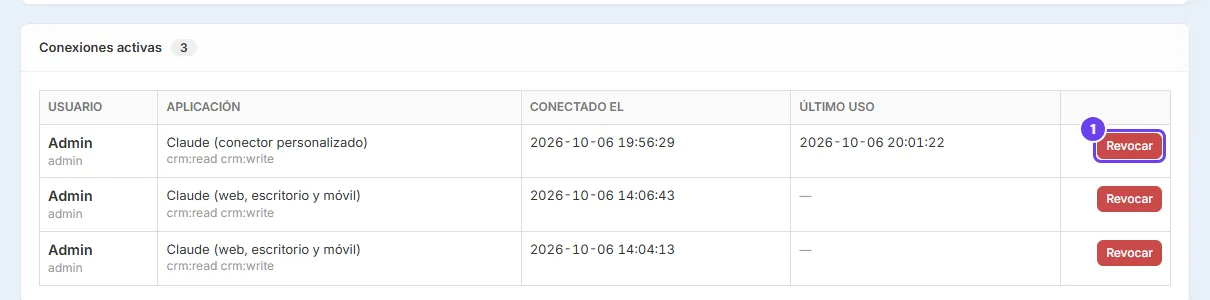
Cada asistente conectado aparece con su usuario, la aplicación, la fecha de conexión y el último uso. Pulsa Revocar (1) para cortar su acceso al momento.
Acceso: quién puede conectar
Sección titulada «Acceso: quién puede conectar»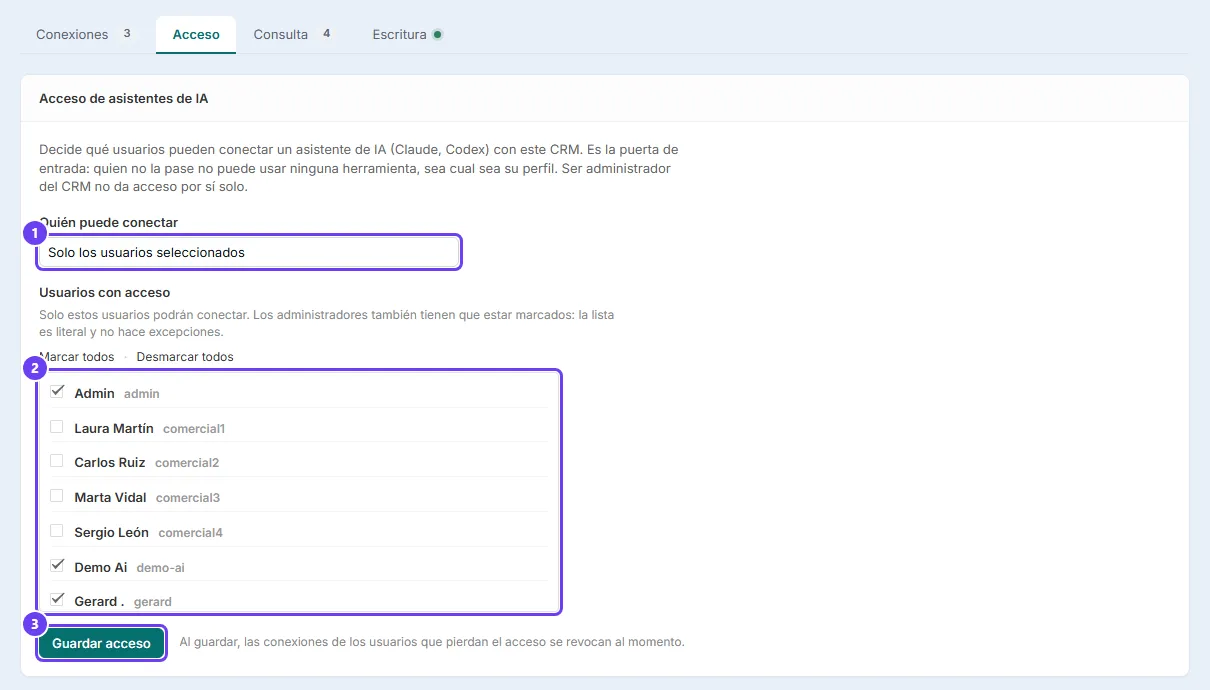
- Quién puede conectar: todos los usuarios del CRM, solo los usuarios seleccionados o nadie (acceso desactivado). Esta última opción funciona como interruptor de emergencia: revoca todas las conexiones activas.
- Usuarios con acceso: marca quién puede conectar un asistente. La lista es literal: los administradores también tienen que estar marcados, porque ser administrador del CRM no da acceso por sí solo.
- Pulsa Guardar acceso. Las conexiones de quien pierda el acceso se revocan al momento.
Consulta: qué se puede preguntar
Sección titulada «Consulta: qué se puede preguntar»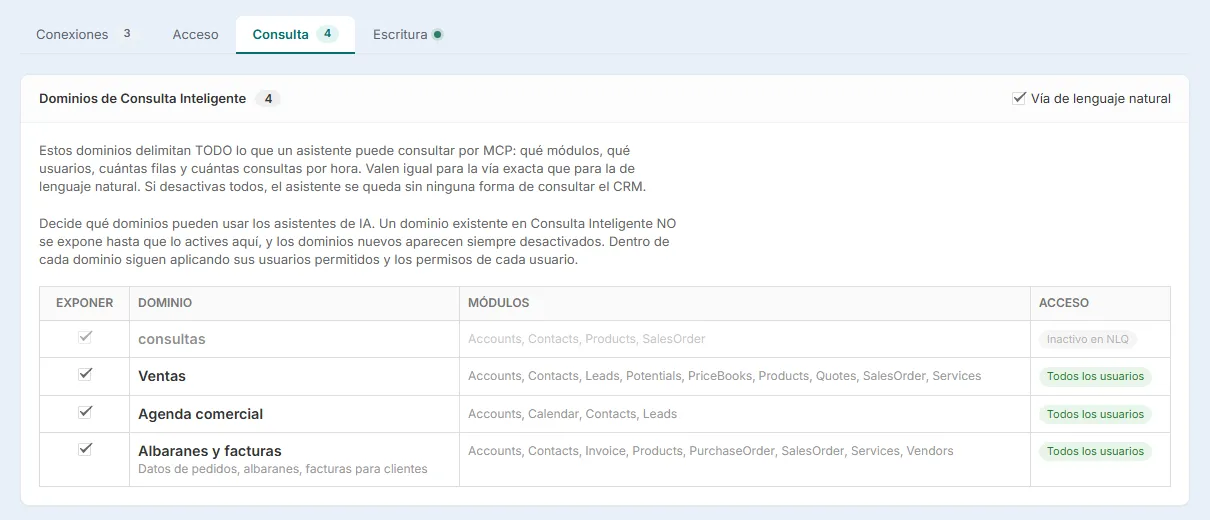
Las consultas se organizan en dominios: los mismos de la consulta inteligente (por ejemplo, Ventas, Agenda comercial o Albaranes y facturas). Cada dominio delimita qué módulos se pueden consultar, qué usuarios pueden hacerlo, cuántas filas se devuelven y cuántas consultas por hora se admiten.
- Marca Exponer en los dominios que los asistentes pueden consultar. Los dominios nuevos aparecen siempre desactivados.
- Vía de lenguaje natural: si está activada, las preguntas que la vía exacta no puede resolver se envían a un modelo de IA externo, con coste. Si la desactivas, todo se resuelve por la vía exacta, dentro del CRM y sin coste de IA.
Escritura: dónde se puede crear y modificar
Sección titulada «Escritura: dónde se puede crear y modificar»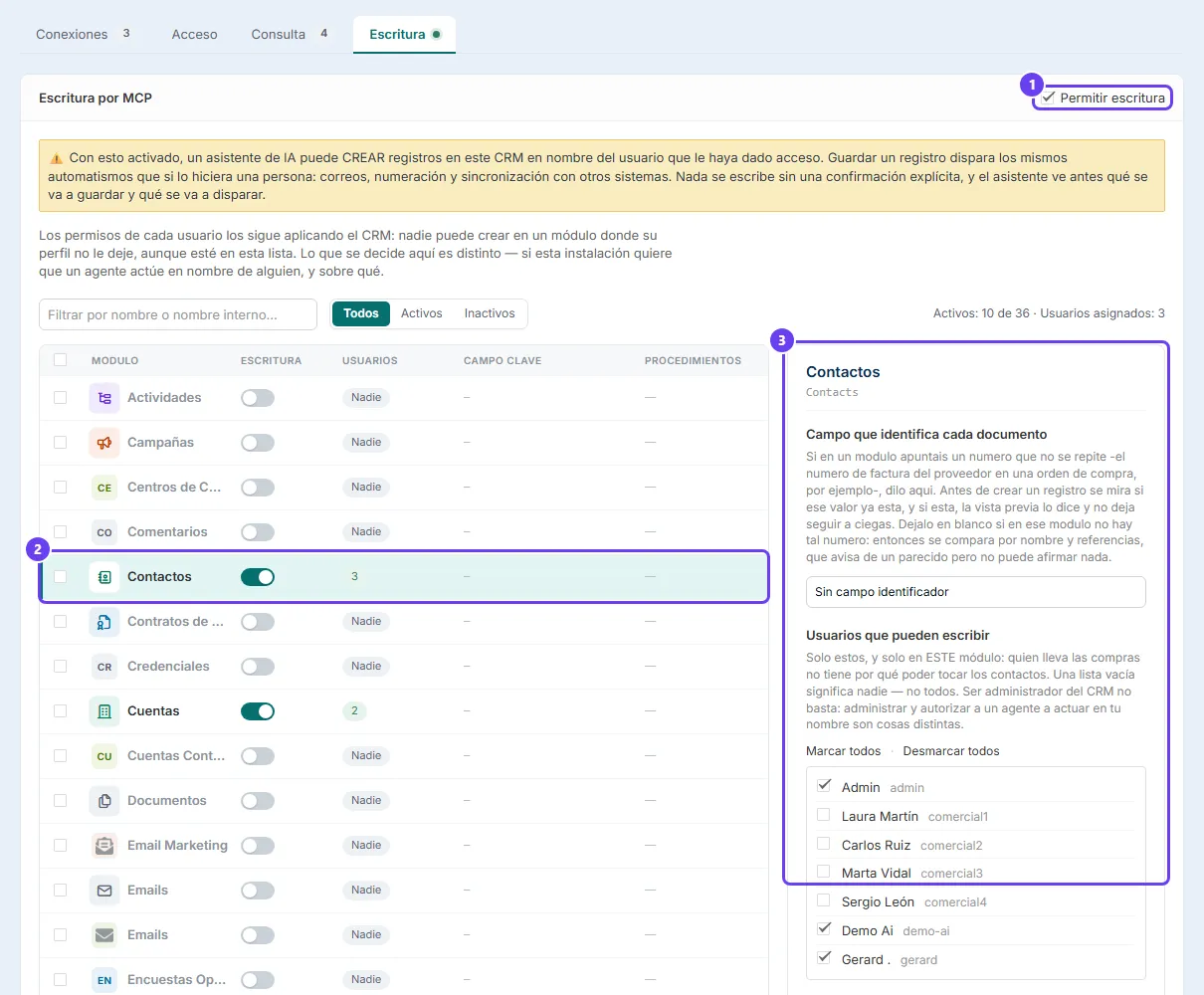
La escritura viene desactivada de fábrica. Para que un asistente pueda crear, modificar o borrar en un módulo hacen falta las tres cosas a la vez:
- La casilla general Permitir escritura.
- El módulo activado en la lista.
- El usuario autorizado en ese módulo, en el panel que se abre al pulsar el módulo. Una lista vacía significa nadie.
En el panel del módulo también puedes indicar el campo que identifica cada documento (por ejemplo, el número de factura del proveedor), para que OpenCRM detecte duplicados antes de crear, y escribir los procedimientos del módulo (consulta Skills). Pulsa Guardar al terminar.
Encima de todo esto, OpenCRM sigue aplicando el perfil de cada usuario: nadie puede crear en un módulo que su perfil no le permite, aunque esté en esta lista.