

Multifirma electrónica
https://docs.opencrm.es/complementos/firma-electronica/multifirma/
Este módulo permite firmar un documento PDF de forma fácil y automática en pocos pasos, ya sea enviándolo por correo electrónico o directamente mientras estás con el cliente.
Hay dos acciones disponibles:
- Firmar documento
- Enviar para firmar
¿Qué diferencia hay entre las dos opciones?
Sección titulada «¿Qué diferencia hay entre las dos opciones?»Firmar documento permite firmar el PDF en el acto. Es útil, por ejemplo, cuando un técnico visita al cliente y este tiene que firmar el documento para aceptar el presupuesto.
Enviar para firmar envía al cliente un correo con un enlace al PDF sin firmar. Al abrir el enlace, podrá firmarlo y recibirá una copia una vez firmado.
¿Cómo configuro una firma automática?
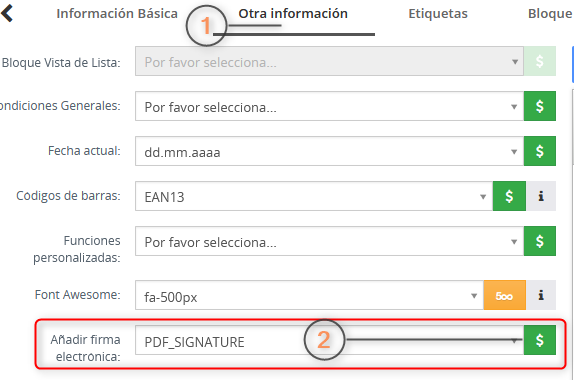
Sección titulada «¿Cómo configuro una firma automática?»Añade a tu plantilla PDF la variable Firma electrónica en el lugar donde quieres que el cliente firme:
¿Dónde está el documento firmado?
Sección titulada «¿Dónde está el documento firmado?»Una vez firmado, el PDF se enlaza al registro (por ejemplo, el presupuesto) y aparece en su lista relacionada Documentos, desde donde puedes previsualizarlo y descargarlo.
También aparece en el contacto, en la lista relacionada Firmas.
¿Cómo configuro la plantilla que recibe el cliente?
Sección titulada «¿Cómo configuro la plantilla que recibe el cliente?»Entra en el módulo MultiFirmas, en el menú Herramientas. En la vista de lista, abre el menú Personalizar y selecciona Configurar plantilla.
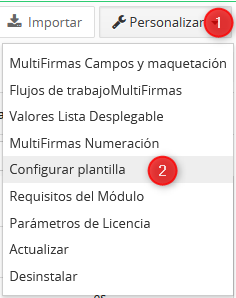
En la ventana siguiente puedes configurar cuatro textos:
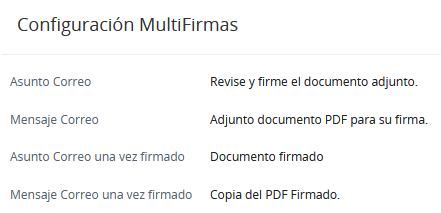
- Asunto correo: asunto del correo que se envía automáticamente al cliente para que firme.
- Mensaje correo: texto que verá el cliente antes de firmar el documento.
- Asunto correo una vez firmado: asunto del correo que recibe el cliente cuando ha firmado.
- Mensaje correo una vez firmado: texto que verá el cliente al recibir la copia firmada.
¿Cómo envío un documento para firmar?
Sección titulada «¿Cómo envío un documento para firmar?»Abre el presupuesto que quieres firmar y despliega el menú Más. Verás las dos opciones:
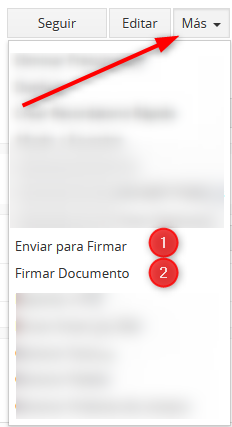
Selecciona la que necesites y sigue los pasos.