

Navegación e interfaz
https://docs.opencrm.es/empezar/navegacion-e-interfaz/
Todo el trabajo en OpenCRM empieza en el mismo sitio: el menú principal. Esta página explica cómo abrirlo, cómo están agrupados los módulos y qué herramientas tienes siempre a mano en la barra superior.
Objetivo
Sección titulada «Objetivo»Al terminar sabrás abrir cualquier módulo desde el menú principal, crear un registro desde cualquier pantalla, encontrar un registro con la búsqueda rápida y trabajar con las vistas de lista.
El menú principal
Sección titulada «El menú principal»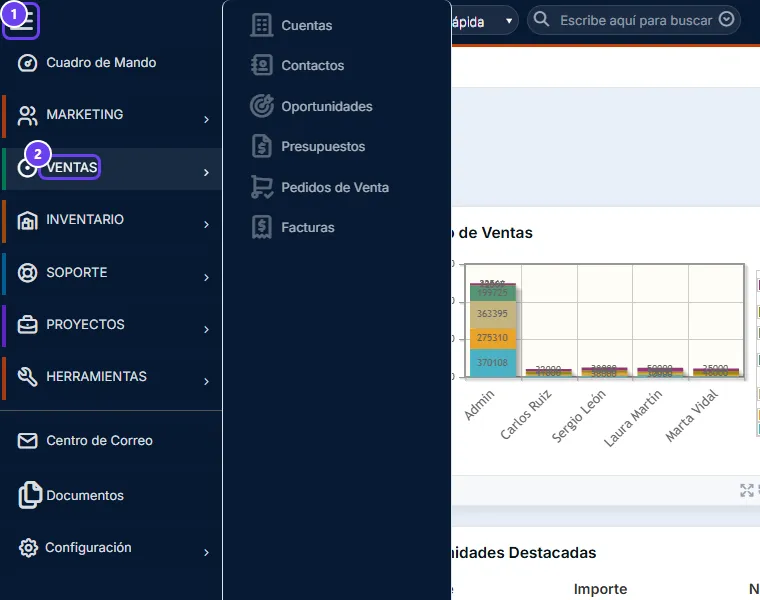
- Pulsa el icono del menú principal (☰) en la esquina superior izquierda (1).
- Se despliega una barra lateral con las categorías del CRM.
- Pasa el ratón por una categoría, por ejemplo Ventas (2): a su derecha aparecen sus módulos.
- Pulsa el módulo que quieres abrir, por ejemplo Oportunidades.
Cómo se agrupan los módulos
Sección titulada «Cómo se agrupan los módulos»Los módulos se agrupan por áreas de trabajo:
| Categoría | Módulos principales |
|---|---|
| Marketing | Cuentas, Contactos, Potenciales y Campañas. |
| Ventas | Cuentas, Contactos, Oportunidades, Presupuestos, Pedidos de venta y Facturas. |
| Inventario | Proveedores, Productos, Servicios, Tarifas y Pedidos de compra. |
| Soporte | Incidencias, FAQ y Contratos de servicio. |
| Proyectos | Proyectos, Actividades e Hitos. |
| Herramientas | Papelera de reciclaje, plantillas, Firma electrónica, Documentos y otras utilidades. |
Cuentas y Contactos aparecen en todas las categorías porque se usan en todas ellas. Debajo de las categorías tienes acceso directo al Cuadro de mando, al Centro de correo y a Documentos.
Al entrar en un módulo, la franja oscura de la izquierda muestra los iconos de los demás módulos de la misma categoría, para saltar de uno a otro con un clic.
La barra superior
Sección titulada «La barra superior»Búsqueda rápida
Sección titulada «Búsqueda rápida»
Escribe un nombre, un email o un teléfono en Escribe aquí para buscar y pulsa Intro para encontrar registros de cualquier módulo sin abrirlo antes. Con el desplegable Búsqueda rápida puedes limitar la búsqueda a un módulo concreto, y el icono de la derecha abre la búsqueda avanzada, para combinar varios criterios.
Iconos de la barra
Sección titulada «Iconos de la barra»
De izquierda a derecha:
| Icono | Para qué sirve |
|---|---|
| Cuadros de mando | Paneles con gráficos e indicadores. |
| Centro de correo | Tu correo electrónico dentro de OpenCRM. |
| IA Suite | Las herramientas de inteligencia artificial de OpenCRM. |
| Creación rápida (+) | Crea un registro (una cuenta, una oportunidad, una tarea…) desde cualquier pantalla, sin salir de lo que estás haciendo. Consulta un ejemplo en Crear una oportunidad desde la creación rápida. |
| Calendario | Tu agenda de citas y tareas. |
| Tareas | Tu lista de tareas pendientes. |
| Tu usuario | Preferencias, cambio de contraseña y cierre de sesión. |
Algunos iconos solo aparecen si tu empresa tiene contratado el módulo correspondiente o si tu usuario es administrador (como el candado de seguridad).
La vista de lista
Sección titulada «La vista de lista»Al abrir un módulo verás su vista de lista: una tabla con sus registros.
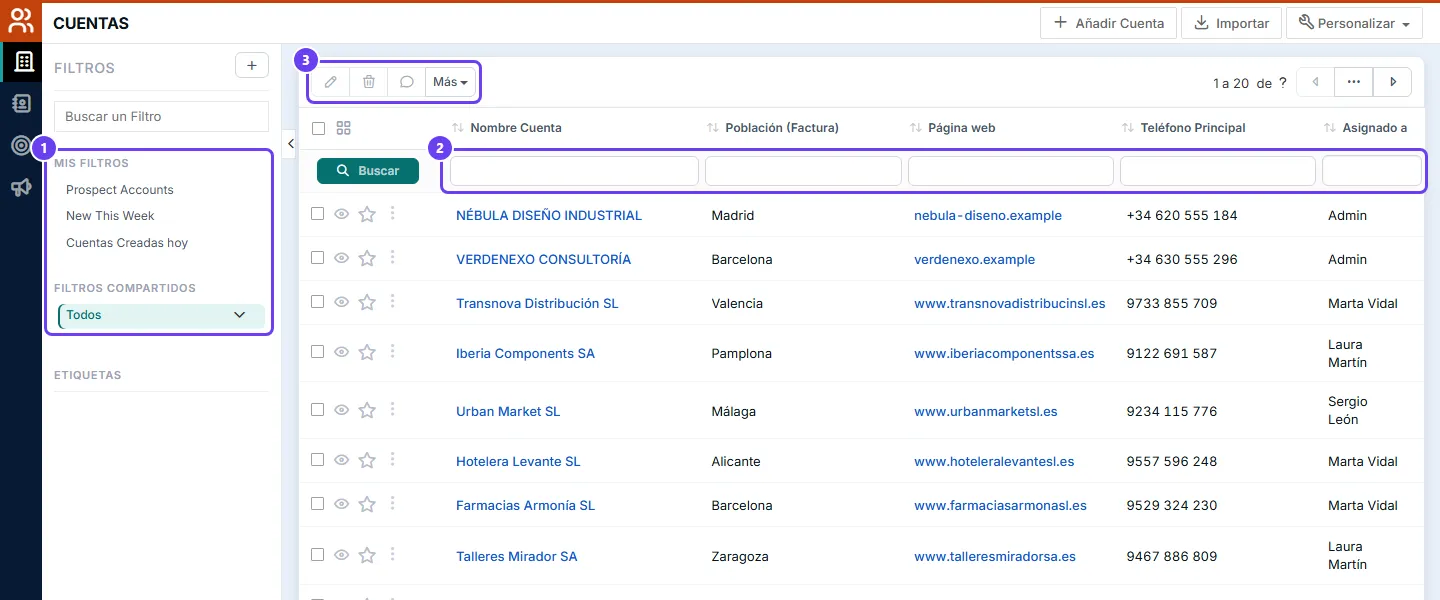
- Filtros: la flecha del borde izquierdo de la tabla abre el panel de filtros. Cada filtro es una selección guardada de registros; por ejemplo, Todos o Cuentas creadas hoy. En Mis filtros están los tuyos y en Filtros compartidos, los del equipo. Con el botón + creas uno nuevo.
- Fila de búsqueda: escribe en las casillas bajo las cabeceras y pulsa Buscar para filtrar por el valor de una o varias columnas. Pulsa la cabecera de una columna para ordenar por ella.
- Acciones: marca la casilla de varios registros para editarlos, borrarlos o comentarlos a la vez. El botón Más ofrece otras acciones, como enviar un correo o un mensaje de WhatsApp.
Arriba a la derecha tienes los botones para añadir un registro nuevo e importar registros desde un archivo. Pulsa el nombre de un registro para abrir su ficha.
Siguiente paso
Sección titulada «Siguiente paso»Continúa con Consultar una ficha para entender qué ves al abrir una ficha.